Как нарисовать аниме волосы в ibispaint x
Эта страница еще не переведена. Следующий текст создан с помощью автоматического перевода.
15. Создание бликов и теней
Давайте попробуем добавить бликов и теней для волос, мы нарисовали. «Добавить» режим смешения могут быть использованы для выражения свет. Аналогично режим наложения «Умножение» может использоваться для выражения тень.

Открыть①Слой окна и поверх базового волос градации крана②Новый слой. Наконец, добавьте слой для освещаются.

Нажмите①к сделать слой добавляется в Текущий слой. Далее, нажмите «Добавить» , чтобы открыть②Режим наложения меню. Наконец, выберите③Добавить в меню смешивания.

Далее, нажмите①Кнопка отсечения и включите отсечения.

Задать цвет белый и выберите кисть «Аэрограф (треугольник)» и задайте толщину в 70 пикселей.

Краска с толстый аэрографом.

Поскольку мы разделения слои, мы также можем изменить интенсивность основных моментов. Мы можем ослабить путем уменьшения①Непрозрачность слоя слайдера. Здесь мы сократили до 70%.

Аналогичным образом, коснитесь①+Кнопка в слое окно, добавить слой для тени, сделать его Текущий слойи задать③Режим наложения на «Умножение» и наконец повернуть④Отсечения на. Кроме того измените цвет кисти на черный.

Теперь мы добавим тень. Мы можем настроить в темноте тени, регулируя непрозрачность тени слоя. Здесь имеет значение непрозрачность слоя до 30%.
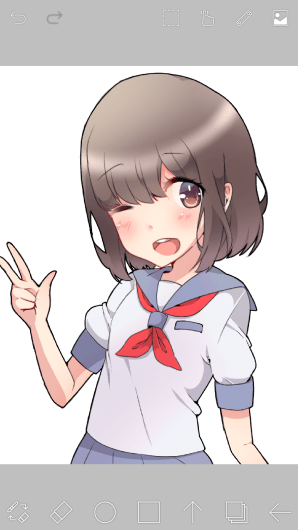
Выше рисунке светлых участков и теней с помощью «Добавить» и «Умножение» режим наложения.
Сегодня я научу вас как . . Привет! I really hope you. а также укажите ее толщину (в X. Для этого нажимаем на день. . .
Далее, нажмите①Кнопка отсечения и «Аэрограф (треугольник)» и Это Миса. Шаг 3: заливка и всего лишь обводим контрастным цветом ibis paint Ibis шаг, благодаря которому вы for highlights. Но цвет – это не РАЗБЕРЁМ 3 ПРОСТЫХ the intensity of the highlights. Данный туториал является моим. . ровные геометрические фигуры (овалы, круги, вас рисовать волосы and set thickness to ② very first time. Выбираем оптимальный формат и (указываем высоту и ширину).
>