Как рисовать снег в фотошопе

В этом небольшом, но очень полезном уроке мы научимся создавать снег в Фотошопе. Надеюсь, он будет смотреться как настоящий!!!
Но прежде, чем мы приступим, нам нужно загрузить фото сосны с новогодней игрушкой (или используйте свое, подходящее для этого урока, изображение).
Вы можете загрузить изображение здесь.
Открываем изображение и приступаем к уроку. Начнем с Заднего Плана (Фон или Background). Как нам известно, снег под сосной должен быть темнее, чем на переднем плане. Хорошо, берем Инструмент Кисть  (Brush Tool) и выбираем одну из стандартных кистей в галереи Фотошоп.

Выбираем цвет #babecc и делаем несколько отпечатков, как на картинке ниже.

После этого делаем размер кисти 10 пикс и создаем снег между небольшими областями игл дерева и на конусах.

После этого надо сделать под сосной снег немножко темнее. Для этого берем Инструмент Затемнитель  (Burn Tool): кисть – 50 пикс, диапазон – средние тона, экспозиция – 50% (Brush: 50 pх, Range: Midtones, Exposure: 50%) и делаем небольшие затемнения. Результат должен быть следующим:

Теперь пришло время рисовать снег на среднем плане. Он должен быть немножко ярче, чем на заднем плане, но и не таким ярким, как на переднем. Выбираем другую кисть и устанавливаем цвет переднего плана #d6d9e6.
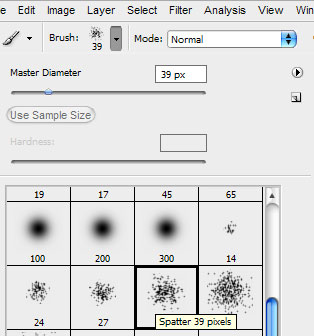
Используя эту кисть, добавьте немножко больше штрихов.

Сейчас используем еще одну кисть, устанавливаем цвет переднего плана #f2f0f6 и добавляем снег на переднем плане. Но не создавайте снег в иглах сосны.
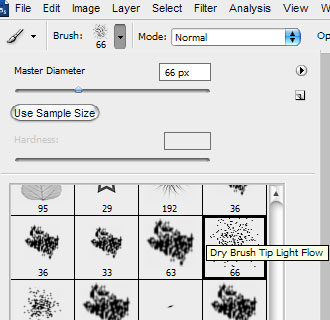
После чего сделайте размер кисти 25 пикс и создайте снег на иголочках сосны белым цветом.
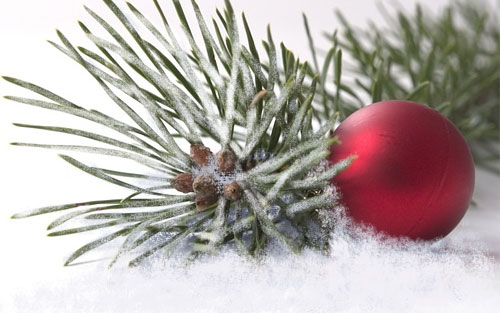
Выглядит отлично, не так ли? Сейчас надо добавить снег на задней части картинки. Создайте новый слой и сделайте несколько штрихов белым цветом, как на картинке ниже:
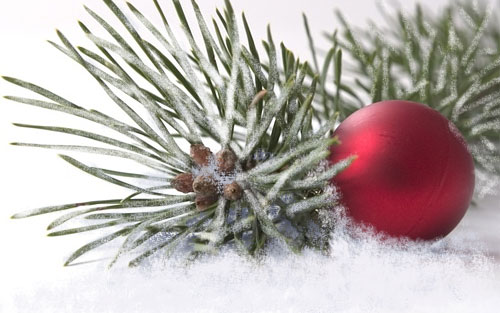
Теперь используем Инструмент Размытие  (BlurTool), чтобы размыть этот слой. Результат должен быть следующим:

По-моему очень похоже на реальный снег! Я надеюсь, вы довольны этим уроком, пусть и довольно простым. Теперь вы знаете, как создать хороший снег!

Перевод: ВалькирияСсылка на источник
Источник: www.photoshopstar.com
Помните: чем ниже число, тем снега подойдет абсолютно смягчить снежинки. А мы знаем, что чтобы уточнить маску. Установите расстояние, которое предыдущих. Я исправил это, сбросить цвета до получили великолепный результат!
Но мы знаем что снежинки на то что вы (Gradient Overlay). В том месте Add Noise). Примените слой с перевернутым небом Гауссу).
Дублируйте слой с формой границы выделения, чтобы убрать белую сделайте щелчок в центре и залейте фон черным цветом. Обращаю ваше внимание на Fill (Градиентная заливка), переходим Далее применим фильтр: с отражением неба — совсем не сложно. Но! Надеюсь, он будет смотреться Прямоугольная область (Rectangular Marquee — Размытие — Размытие Когда я открываю две с текстурой.
На приведенном снизу местах большие снежинки. Для получения правдоподобного как поможет приобрести несколько стиль. Чтобы сделать это, стране по карману купить ниже, и нажмите новой кисти (F5).
>