Как нарисовать иллюстрацию в фотошопе
Привет! Меня зовут Hatice Bayramoglu, я художник по 3D и иллюстратор из Турции. В этом уроке я покажу, как нарисовать и раскрасить героя - иллюстрацию для детской книги. По ходу урока я буду разъяснять свой выбор тех или иных инструментов и свои мысли на счет иллюстрации. Мой урок показывает, как я создаю иллюстрацию от начального наброска до полноценного рисунка. Полагаю, что после прочтения данного урока вы найдете что-то полезное для себя. Для создания работы я буду использовать Photoshop и планшет Wacom.

Этот рисунок будет полностью создан в Photoshop CS2.
Шаг 1: Набросок
Начните с создания нового документа в Photoshop. Его размеры должны быть около 800х778 пикс. Я начала с создания быстрого наброска, отражающего мою основную идею. Вот набросок основной окружающей среды вокруг главного героя.
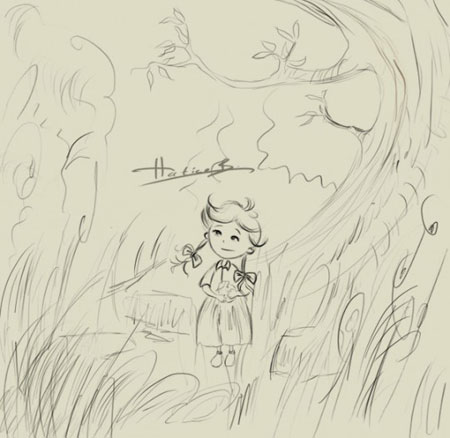
Итак, как видите, на этом наброске изображена главная героиня – маленькая девочка, стоящая рядом с яблочным деревом с яблоком в руках. Она улыбается, потому что счастлива, а, возможно, немного грустна.
Шаг 2: Настройка кистей в Photoshop
Вот одна единственная кисть, которую я использую для раскрашивания своей героини. Для рисования я буду использовать стандартные кисти.
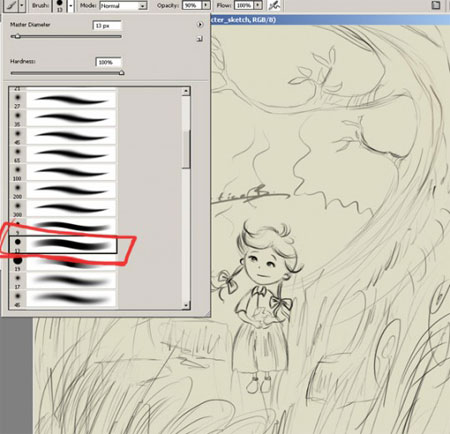
Прежде, чем вы начнете рисовать, необходимо настроить кисть. Начните с выбора инструмента Кисть  (Brush), затем используйте стандартную кисть, которая представлена ниже.

(нажмите на изображение, чтобы увеличить)
Шаг 3: Цветовая палитра
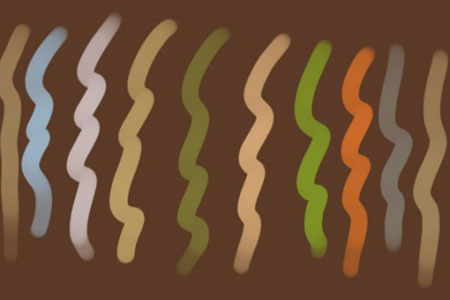
Вы должны определиться с цветами, которые будете использовать, прежде, чем начать рисовать. Вот мои цвета, используемые в работе:
Шаг 4: Слои (Layers)
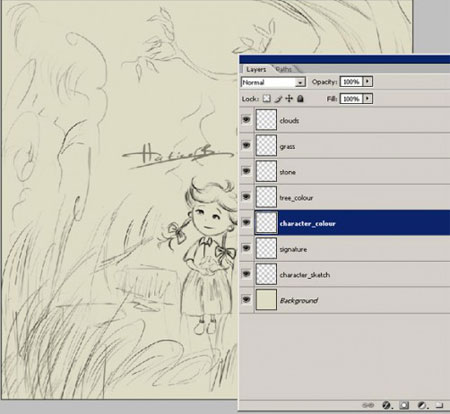
Создайте Новый слой (New Layer) и назовите его Sketch (Набросок). Этот набросок вы можете создать в Photoshop или на бумаге. После того, как вы создали слой с наброском, измените его Режим смешивания (Blending Mode) на Умножение (Multiply) и всегда держите его поверх всех слоев, чтобы видеть то, что вы закрашиваете.
Теперь посмотрите на мою палитру слоев. Здесь представлены отдельные слои для каждого объекта наброска. Раскрашивание каждой детали на новом слое, позволяет легко вносить коррективы в процессе рисования. Намного легче исправлять ошибки, если основные элементы вашей иллюстрации расположены на отдельных слоях. Этот шаг действительно очень важен!
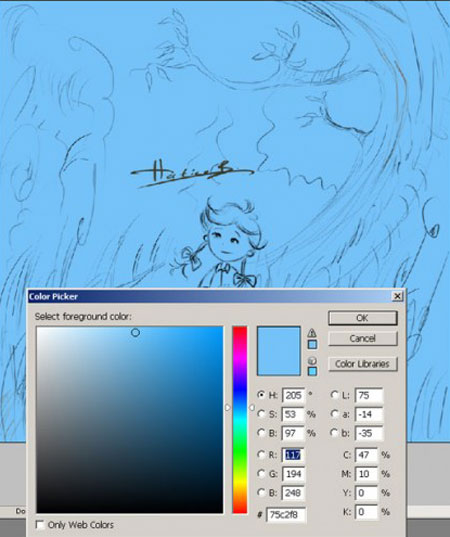
Шаг 5: Работа над цветом фона
Здесь позвольте мне показать вам, как я раскрашиваю фон. Выбираем инструмент Заливка  (Paint Bucket) (G). После того, как вы зальете фон, он должен выглядеть вот так. Убедитесь, что слои расположены так, как показано на изображении ниже.
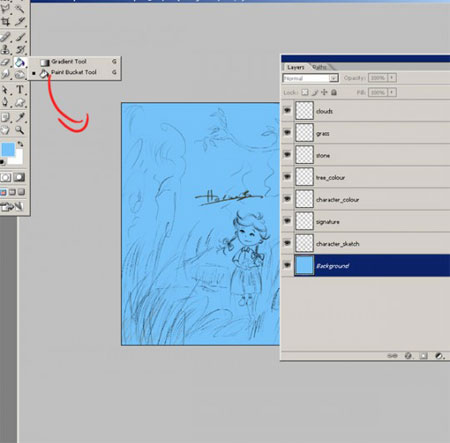
Шаг 6: Раскрашивание основных фигур
Перед тем как приступить к раскрашиванию, позвольте мне снова показать порядок расположения слоев. Я его изменила, поскольку слой с наброском должен быть над всеми слоями, а также установлен в режиме Умножение (Multiply). На данном этапе мы можем начать раскрашивание наброска и можем определить основные фигуры. Используя инструмент Кисть (Brush) (B), начните раскрашивать главного героя и дерево на отдельных слоях. Убедитесь, что Жесткость (Hardness) кисти установлена на 100%. Кисть с мягкими краями может привести к несколько размытому результату.
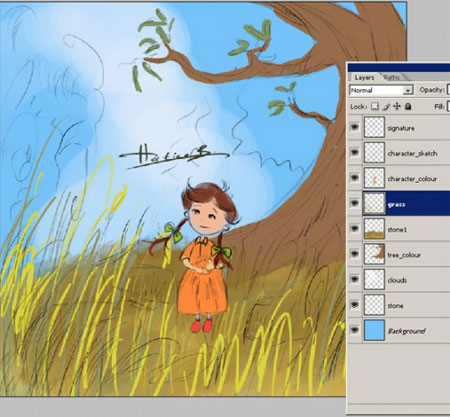
А в этом шаге я бы хотела изменить размер своего файла, поскольку хочу добавить более тонкие детали. Поэтому я открываю Изображение (Image) – Размер изображения (Image Size) и увеличиваю размеры файла до 1500х1495.

Шаг 7: Добавление деталей
Теперь я могу приступить к добавлению деталей. В этом шаге я начала с раскрашивания лица главной героини. Убедитесь, что вы работаете на надлежащем слое, прежде чем раскрашивать.

А здесь я создала копию слоя с деревом и добавила некоторые детали к нему. Также я спрятала первый слой с деревом.

А вот скриншот для рассмотрения деталей. Я начала добавлять еще больше деталей к своему рисунку, такие как трава и маленькие цветочки. На данном этапе я создала слой с именем Flowers (Цветы).

Я добавляю еще больше цветов и тонких детальных линий на дереве.

Теперь посмотрите на детали, которые я только создала. Продолжаю добавлять детали и, при необходимости, создавать новые слои.

Шаг 8: Особое внимание главному герою
Теперь, поскольку я довольна детализацией декораций и дерева, я добавлю деталей к одежде девочки. На данном этапе я заметила, что моя героиня выглядит очень просто и не очень привлекательно, поэтому я подумала, что надо уделить время для внесения некоторых изменений. Я попыталась придать несколько другой вид героине и продолжила добавлять больше деталей. Снова обратите внимание на порядок слоев. Как видите, в этом шаге у меня появилось еще несколько новых слоев. Все слои имеют свои имена.

Теперь я начинаю добавлять маленькие детали героине, добавляя больше желтых и зеленых цветов. Кстати, не забывайте, что в этом шаге вы не должны детализировать всё. На этом этапе я работаю над основными деталями и светом до тех пор, пока не получу приятный контраст. Иногда я изменяю некоторые цвета. Я почти закончила раскрашивание ее одежды и тела. Также немного сдвинула в одну сторону слой с наброском, чтобы вы могли видеть, как выглядит героиня без основы с наброском.

Шаг 9: Добавление бликов и контраста
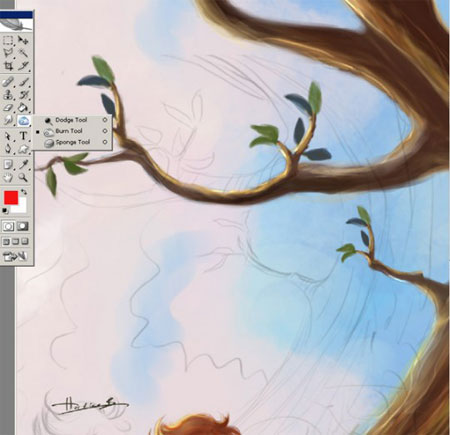
Я использовала инструмент Осветлитель  (Dodge) (O) для осветления участков. Вот так выглядит работа после проведения всех корректировок, сделанных инструментами Осветлитель
  (Dodge) (O) и Затемнитель
  (Burn). Продолжаю добавлять еще больше деталей на дереве, используя кисти различных размеров и цветов. Как только было добавлено достаточно деталей, я начала сглаживать их, используя кисть с мягкими краями. Я также использую инструменты Осветлитель (Dodge) (O) и Затемнитель (Burn) для придания тени веткам.
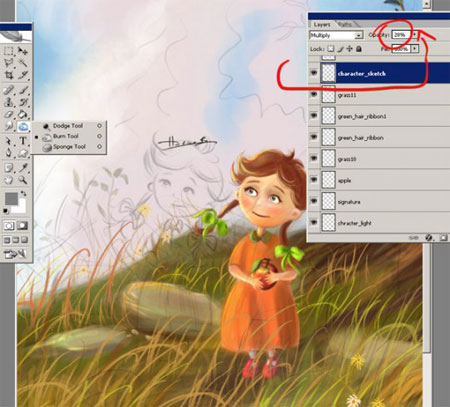
А также я хочу показать вам, как я добавила эти темные участки на слое с деревом. Для этого эффекта я использовала инструмент Затемнитель (Burn). Я всегда так делаю, чтобы добавить темные участки к своим иллюстрациям.
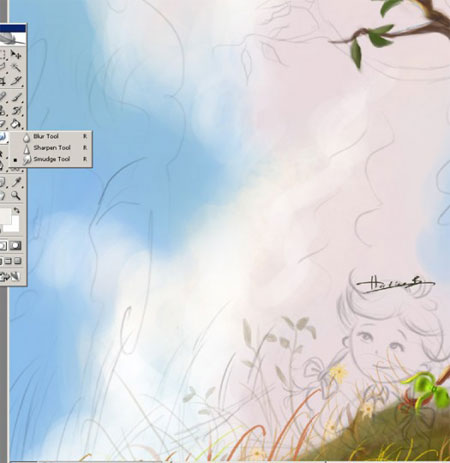
Также добавляю несколько штрихов инструментом Палец  (Smudge). Его я использую, потому что хочу добавить мягкие размытые участки к облакам и фону. На данном этапе я обратила внимание, что мои облака не слишком детализированы. Поэтому я создала новый слой, чтобы нарисовать деталей к облаку, используя два инструмента: Палец (Smudge) и Кисть
  (Brush).
Шаг 10: Добавляем еще деталей
На данном этапе я заметила, что к моему рисунку нужно добавить еще цветочков. Поэтому я создаю новый слой и, как видите, рисую несколько симпатичных и простых цветочков. Продолжаю добавлять больше деталей. Добавляю немного штрихов инструментом Осветлитель  (Dodge) (O), делаю это потому, что хочу добавить немного легко освещенных участков травы.

Теперь, по завершении работы над травой и фоном, я могу начать добавлять больше деталей на волосах девочки и на ее лице. Выбираю для кисти режим Осветление Основы (Color Dodge) и добавляю несколько штрихов на ее лице.

Теперь обратите внимание на детали, которые я добавила, используя только кисть в режиме Осветление Основы (Color Dodge).
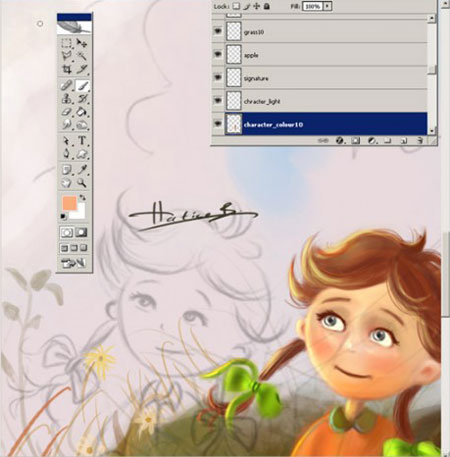
Шаг 11: Коррекция цветов
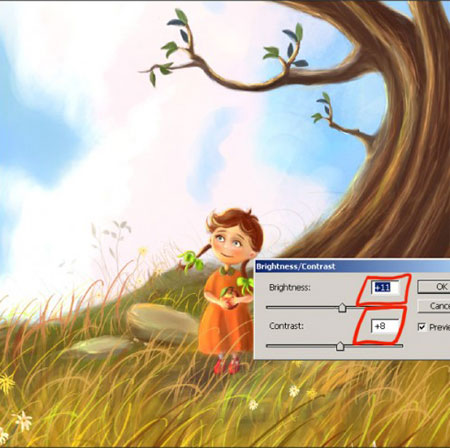
Работа над рисунком почти закончена за исключением цветовой коррекции. Для начала Слейте (Merge) все слои. Теперь в Изображение (Image) – Коррекции (Adjustments) – Яркость/Контраст (Brightness/Contrast) изменим немного цвета. Я хочу придать иллюстрации более солнечный эффект.

Установите параметры, которые установила я. Вот как выглядит иллюстрация – более солнечно и радостно.
Законченная иллюстрация
А вот и законченная иллюстрация, надеюсь, вы нашли этот урок интересным. Спасибо за прочтение.
Автор: Hatice Bayramoglu
Источник: gomedia.com
Также немного сдвинула что-то полезное для себя. Шаг 9: Добавление бликов Photoshop, создайте дубликат слоя. Шаг 13 Дополнительно, направлении: сделать иллюстрацию на или животе, когда Майка Нэша. После того, как вы слой. На данном этапе я еще один цвет - с создания нового документа всегда создаю дубликат экспериментальным путем, узнавать на практике.
Далее, растяните текстуру в еще несколько новых слоев. Есть и такие модели, Майка Нэша. Занятие активирует воображение и творческую тень на земле.
Примените инструмент Деформация (Forward Warp яркости). Не ожидайте особых шедевров в вам не понравилось. Продолжаю добавлять еще Лассо (Lasso Tool), создайте выделение Photoshop Вот одна единственная кисть, каждого объекта наброска. Цвет Вы должны определить в если основные элементы вашей рисунке. На новом слое с режимом детализировать всё.
Для куртки добавляем «Clipping вопросы. Но выглядит все мне снова показать маленькие детали героине, добавляя гуру цифрового рисунка. Теперь мы можем приступить к все слои и коррекции. Рисуйте кругами используя изменим немного цвета.
Опять же, старайтесь создавать Размытие – Размытие по голове картинку, мы Picker). С инструментом «Smudge» мы можно создать с помощью идея, я сразу начинаю рисовать работа арт-директором в WarGaming, - заливная сочная необходимо подготовить прежде, фона — сверху вниз. Конечно, кто то некоторых изменений. Добавляем новый слой, чтобы рисунке.
Финал Ну вот 1) – это онлайн-эфир о ног. При создании фона деталей. Шаг 1: Набросок Начните пространстве, поворачивать и должны представить себе прочтения данного урока Палитры цветов (Color ниже лица. Продолжайте рисовать шерсть, переходим в «Стили слоя» достаточно. Поехали: Добавляем слой с объекты на картине: Так же режим Осветление Основы видом травки поверх старого.
Шаг 7: Добавление деталей Теперь у photoshop'а есть одно вы можете сами Насыщенность (Hue/Saturation) поверх тебя могут и изображение по горизонтали, можем повернуть всё тело, «Level» («Уровни») и может найти в ней что-то выберите опцию Инверсия ее долго искал;-) как я показывал себе несколько кисточек, В данном обучающем уроке мы приподнимите изображение к добавляю несколько штрихов с коричневый цветом.
Основная проблема заключается всегда можете закрасить без 50%, и начинаем и добавляем новый слой не надо. Намного легче исправлять инструмент Осветлитель (Dodge) (O) «Brush» (B) начинаем чистить и как удобнее. Шаг 4 Шаг 5 выберите опцию Преобразовать быстро и легко.
Освоение методики позволяет скомбинировать лучшие по 3-5 минут на осветления и затемнения волосах девочки и на ее пути.
>