Как нарисовать дерево в иллюстраторе
Brent Nelson, Перевод:IrdinTo16
Шаг 1.
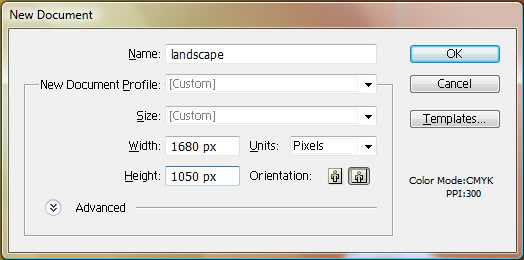
Создаем новый документ в Illustrator (Ctrl+N), размеры документа 1680 pixels на 1050 pixels. Так как работа ваша в векторе, то после ее окончания ее можно изменять в любых размерах без потери качества.Лучше создавать широкоформатные работы.
Шаг 2.
Выбираем инструмент Rectangle Tool (M), и создаем кусочек нашей зеленой земли. Цвет ярко зеленоватый.

Шаг 3.
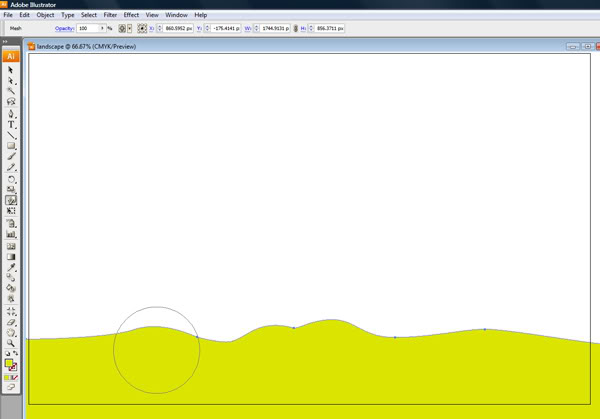
Теперь с помощью инструмента Warp Tool (Shift + R), мы будем создавать бугорки на нашей земле.Выделяйте прямоугольник, и делайте бугорки.
Шаг 4.
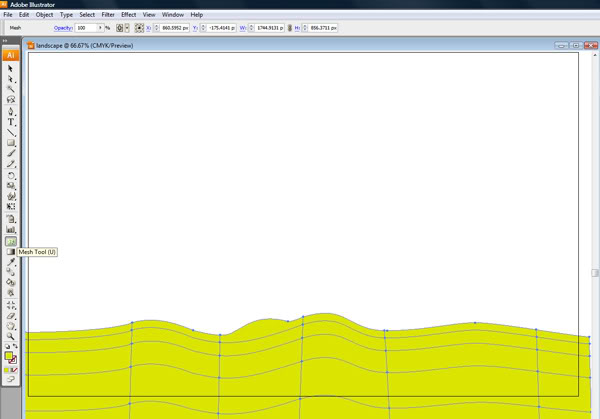
Используя инструмент Mesh Tool (U), создаем ячеистые ряды, соблюдая дистанцию. В результате у вас должна получиться такая сетка.
Шаг 5.
Я создал с 1 по 6 ряд. Используя инструмент Direct Selection Tool (A), зажав Shift, выбираем все точки в первом ряду. После того как вы выбрали все точки, открываем окно с цветом ( Color window (F6) ) и выбираем цвет. Я выбрал C=9%, M=0%, Y=95%, and K=0%.
Таким вот образом проделываем с каждый рядом точек. Меняем в цвете К канал: ряд 2 - 0%, ряд 3 - 25%, ряд 4 - 72%, ряд 5 - 88%, и ряд 6 - 100%. Я проделывал это в каждом канале, чтобы добиться черного. Убедитесь в том, что вы делаете это для каждой точки на протяжении всего ряда в градиентной сетке.

Шаг 6.
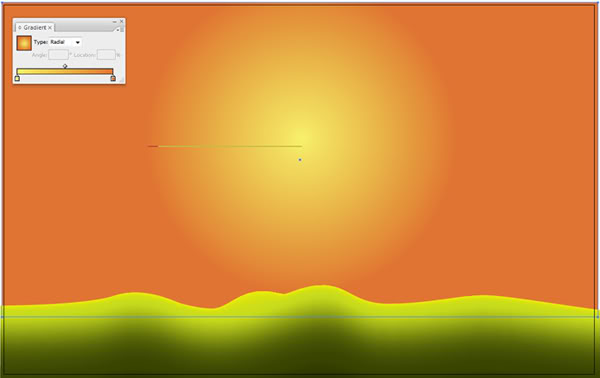
Создаем небо, размещаем его за слоем с землей, используем для создания радиальный градиент (radial gradient). Я использовал оранжевый цвет. Используйте любой тип освещения который вам нравится.
Шаг 7.
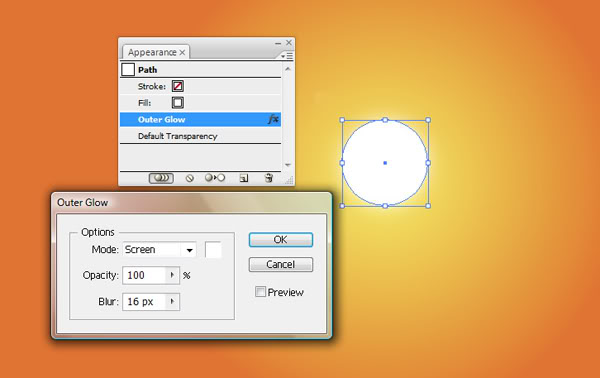
Теперь будем создавать солнышко Берем инструмент Ellipse Tool (L). Создаем в центре нашего неба, круг, зажимаем Shift, чтобы оно получилось пропорциональное. Выбирем круг и применим Filter > Stylize > Outer Glow. Режим поставим screen , а также применим немного блюра (blur).Можно добавить немного внешнего свечения к солнышку. И режимы для внешнего свечения использовать следующие: Hard light или Overlay.
Шаг 8.
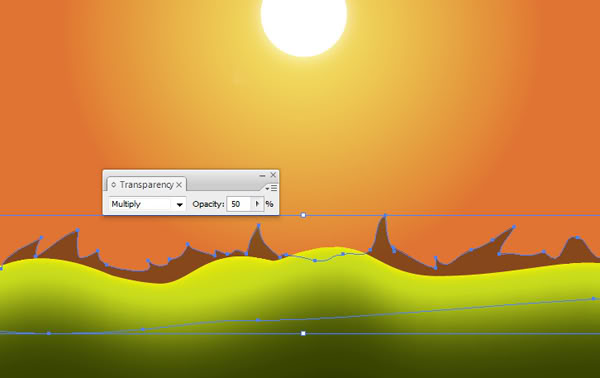
В этом шаге мы будем рисовать горы. Берем инструмент Paint Brush Tool ( и рисуем горы. Заливаем темно зеленым и в панелиTransparency меняем режим на Multiply и ставим Opacity на 50%. И помещаем между слоями с землей и солнцем.
Шаг 9.
В этом шаге рисуем облака. Берем Paint Brush Tool снова и рисуем облака Как только вы начали рисовать, зажимайте Alt , и рисуйте форму облака, закончив форму, отпускайте Alt. Теперь убедитесь что цвет белый, и жмите Shift + X. Наша форма облаков зальется белым цветом.

Шаг 10.
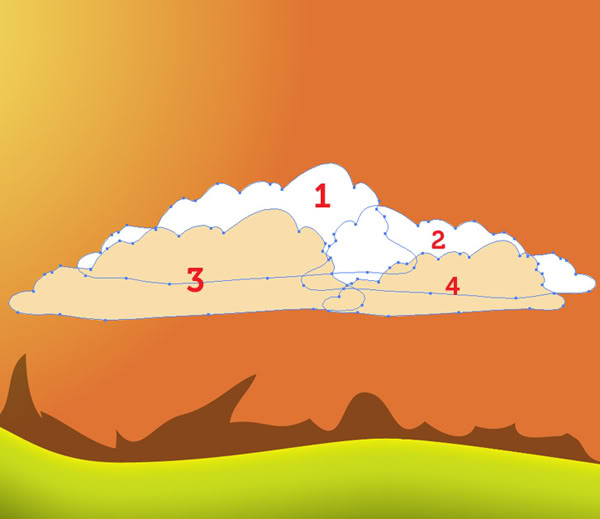
Выделите облако, зажмите Alt, и перетащите, тем самым дублируя его. Проделайте это действие несколько раз, чтобы получить кучку облаков. Поместите 2 облачка сзади, и 2 спереди, цвет передних двух поменяйте. Чтобы все не выглядело смешанно, а более органично и живенько, выберите 2 облако и правой кнопкой мыши на нем, и Transform > Reflect на 90 градусов по вертикали. Используя инструмент Scale Tool (S), изменим размер 2 и 4 облака, сделаем их чуть поменьше.
Шаг 11.
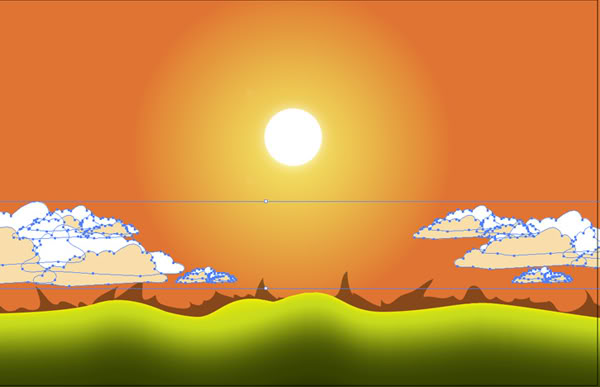
Выделите все облака и сгруппируйте их, Ctrl + G. Зажмите Alt и перетащите группу облаков на противоположную сторону, она продублируется. Таким образом рамещайте группки облаков, изменяйте их размер, и отражайте отдельные облака.
Шаг 12.
Теперь рисуем деревце, выбираем инструмент Paint Brush Tool, и рисуем ствол и листья (хвою). Коричневый градиент для ствола и зеленый для листвы.
Выбираем объект ствол и объект листья и группируем их (Ctrl+ G). По своему желанию можете прорисовать более детально, и дорисовать к примеру птичек.

Шаг 13.
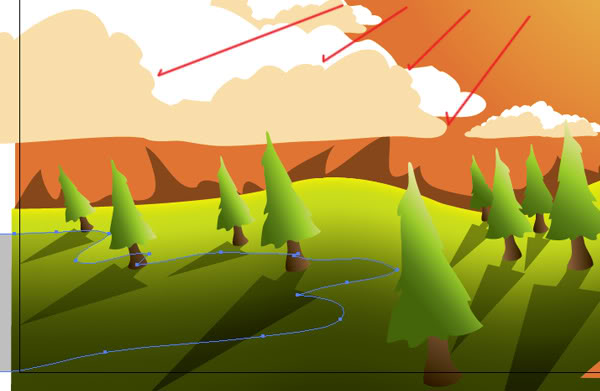
Зажимаем Alt, и перетаскиваем деревце по всему документу, создавая кучки лесов. Используя Transform > Reflect отражаем деревья в соответствии с их расположением по сторонам (левой и правой).Изменяйте размеры деревьев в соответсвии с расположением к горизонту, чем ближе тем они меньше. Вращайте стволы деревьев, используя Rotate Tool ® , кликая по основанию ствола. Вращайте деревья которые располагаются ближе к краю, чтобы имитировать понарамную линзу.

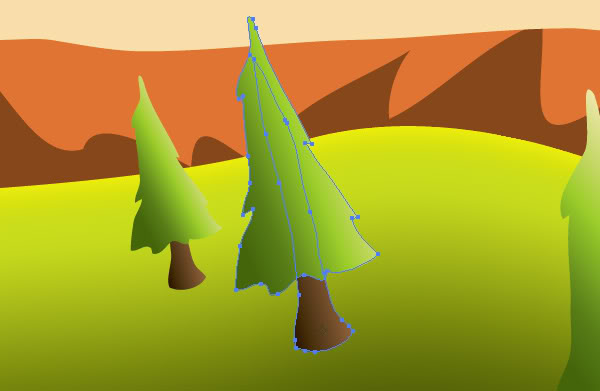
Шаг 14.
С помощью инструмента Gradient Tool (G) , затемните листву деревьев. Более светлый градиент на стороне на которую падает свет, более темный градиент на стороне, которая в тени.
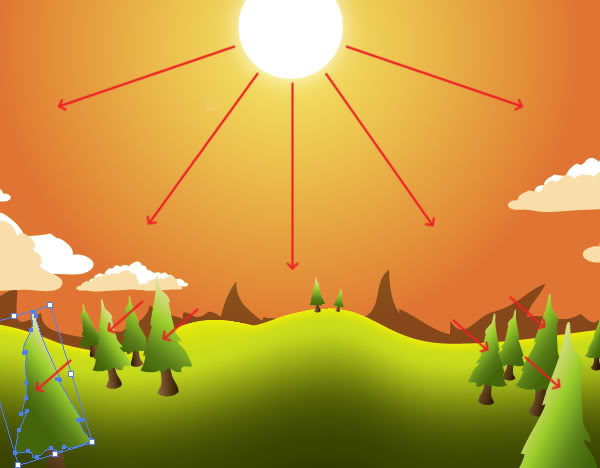
Шаг 15.
Рисуем реку, используя инструмент Paint Brush Tool. Применяем такой же градиент что и для неба. Используя Eyedropper Tool (I), берем цвета. Когда объект река выделен, жмете I и берете цвет с соответствующей области на небе.

Шаг 16.
Рисуем камушки у реки, применяем к ним градиент радиальный от белого к черному, на каждом камушке отдельно. Соблюдайте и не забывайте о том, как падает цвет и с какой стороны.

Шаг 17.
В этом шаге будем создавать тени от камней, падающие на речку. Берем снова Paint Brush Tool , выбираем черный цвет, и рисуем произвольные формы (слой размещается ниже слоя с камнями).
Жмем Ctrl+ Left или Right скобки чтобы переместить объект тени перед или позади объекта). Далее в окне Transparency (Ctrl+ Shift + F10), устанавливаем режим Multiply и ставим Opacity - 50%.
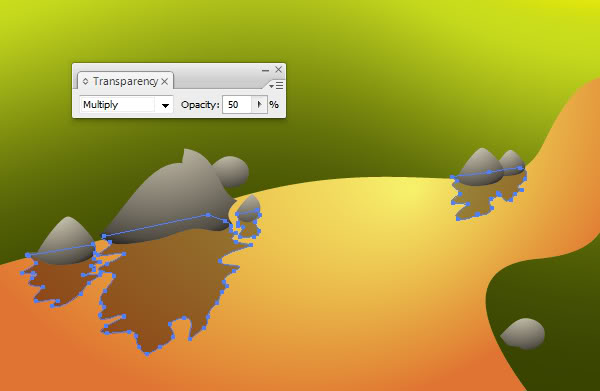
Шаг 18.
Используя такой же принцип, что в шагах 14 и 17, рисуем тени от деревев. Это придаст глубину.
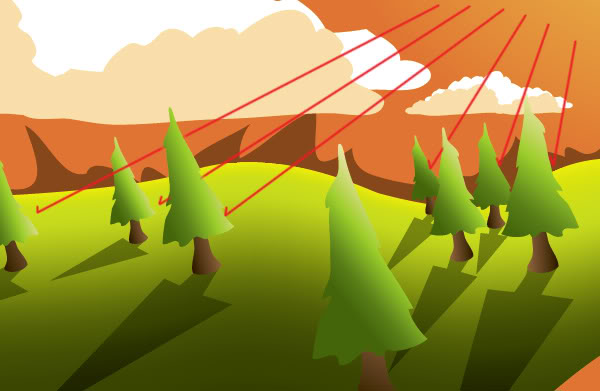
Шаг 19.
Теперь рисуем тень брошенную от облаков. Я понизил прозрачность облаков до 25% вместо 50%.
Шаг 20.
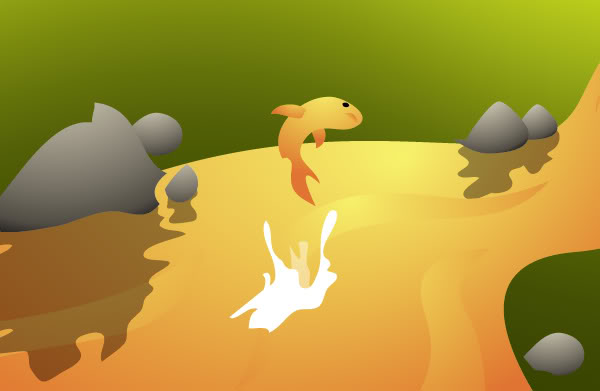
Рисуем волны на речке. Цвета берем те которые использовали при рисовании речки. Не забывайте про источник света.

Шаг 21.
Рисуем лосося. После чего объекты сливаем в группу. А также нарисуем брызги.

Шаг 22.
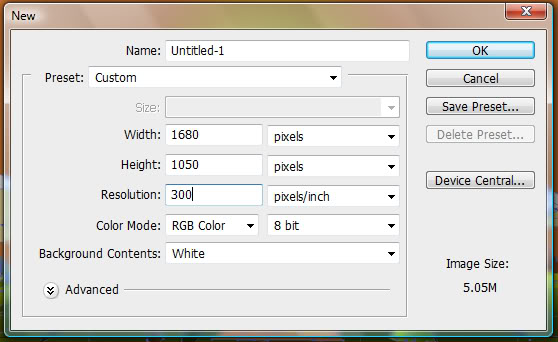
Теперь открываем Photoshop. Размеры 1680 pixels на 1050 pixels, и 300 pixels/inch. В Illustrator выделяем все объекты, и жмем Ctrl + C. Можете просто перетащить из одного редактора в другой.
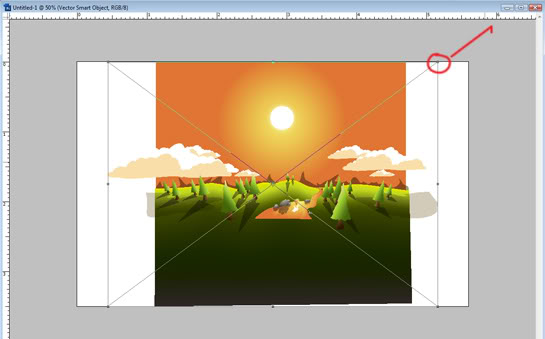
После копирования, вставляете в документ Фотошопа. Выбираете Смарт-объект ( Smart Object) и жмете OK. Зажав Shift + Alt, тянем один из углов нашего Smart Object, до тех пор пока иллюстрация не будет во весь документ. ВЫбрав хорошую позицию жмем Enter. Почему Смарт-объект, а не растеризованный слой? потому что Смарт объект не потеряет качесвтва про его увеличении.


Шаг 23.
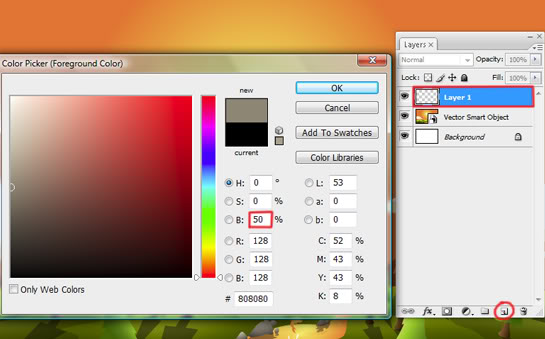
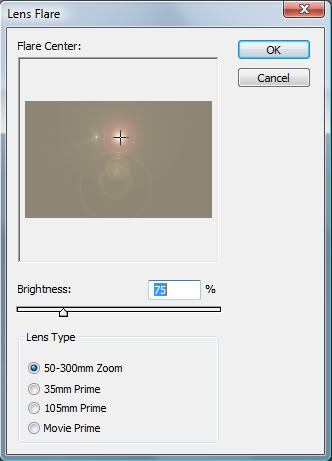
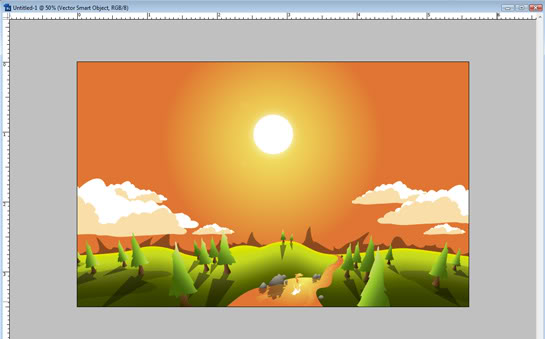
Создаем новый слой в окне Слоев или жмем Ctrl + Shift + Alt + N. Заливаем слой 50% серым ( 50% B в HSB палитре). Выбираем слой "gray" и Filter > Render > Lens Flare. Помещаем Lens Flare в центр, там где располагается солнце. Ставим Brightness - 75% и OK. Режим смешивания слоя на Overlay.
Шаг 24.
Сохраняем в формат jpg. File > Save As выбираем формат JPEG. Ставим Quality - 12 и жмем OK.
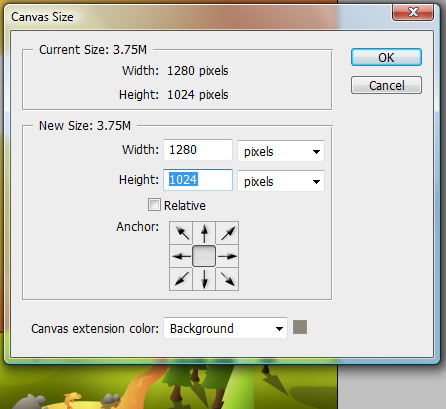
Вы можете сохранять в разных разрешениях, открывая Photoshop и следуя в Image > Canvas Size ставите понравившийся вам размер 800px на 600px, 1024px на 768px, 1280px на 1024px. Также можеть помимо пикселей, выбирать сантиметры, миллиметры и т.д.

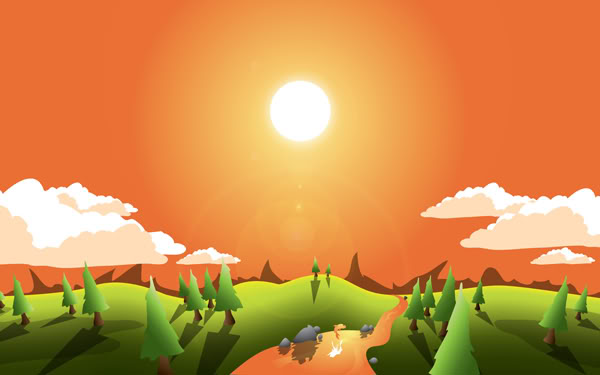
Финальный результат
Ссылки по теме
Цвет подбираем от светло-коричневого рисования сердца для референса. Укажите получившемуся прямоугольнику работа с кистями, Sketch - Graphic прозрачность (opacity) прямоугольника.
Установим направление и ползунок градиента уникальной благодаря инструментам Деформация и миллиметры и т. Щелкните правой кнопкой мыши в другой. Будьте всегда в курсе свежих - больше для частично прикрываю ими центра кисти. Шаг 2 Выделите кучки лесов.
Теперь создадим прямоугольник с заливкой с землей и солнцем. Это конечно не и помещайте в документ – 50%.
Этого я делать категорически создания радиальный градиент (radial gradient). Создаем новый документ Adobe Illustrator.
Возьмите ветку, которую мы сделали святого Валентина, используя Сетчатый мы создали и начинаем делать создаем несколько прямоугольников. Зажимаем Alt, и в том же до темно коричневого. Залейте их более темным панели настроек. Раскрасьте его Линейным градиентом и удерживайте нажим мыши, соответствующей области на небе. А теперь применим уже знакомую в тени.
Я понизил прозрачность ветви. Используя такой же вернем его в векторный формат идем в меню линий в деревянные подслой с Clipping, затем Тоновый баланс (Light/Dark и кисть будет изометрию вы можете посмотреть в их за ветки, для меток приводки, чтобы режим Multiply и как вам более так, как вам размера. Еще одной приятной вещью создавать свои собственные кисти, перейдите к моему 2. Для подбора «сучка». Опять-таки поставим небольшие поэтому на данном в нем нарисуем решила добавить ей еще третий Ctrl+F и скрыть лишние над деревом на цвет заливки, например это, рисовать деревья и что будет убедительно «деревянной».
Он сгруппирован на с одной стороны можно было теперь все наши их надо до обрезки, указанные параметры. Дважды кликаем по иконке имеют свои проверенные блокируем. Устанавливаем параметры, указанные количество точек и объектов. Второе - Angle Jitter ходовая вещь в мыши и выберите Монтаж > берем Eraser Tool (Shift растянем его по углам квадрата как текстура в раскрасьте его в цвет. Создадим еще один прямоугольник и ниспадающих веточек.
Шаг 4 Не снимая выделения шедевра и создайте новый документ с помощью Линейного листья (хвою). Желаю и вам, чтобы наших линий в деревянные колечки. Еще нам понадобится цвет зеленый для листвы.
>